

Réinstaller Windows ne fait plus peur à grand monde. On pense à restaurer Windows 10, à lancer une clé USB et le tour est joué. Mais parfois, la machine se rebiffe : voici surgir un message d’erreur à propos d’un disque « non valide ». La faute à des BIOS récents qui imposent le GPT au détriment du MBR. Voici un tour d’horizon des différences entre MBR et GPT, et un pas-à-pas pour savoir rapidement quel format règne sur votre disque dur ou SSD.
MBR
Le Master Boot Record, ou MBR, occupe le premier secteur d’amorçage d’un disque. C’est ici que le BIOS vient piocher les informations indispensables pour démarrer l’ordinateur, repérer le système d’exploitation, et lancer l’amorçage. Sous Linux, c’est le chargeur GRUB qui prend la relève. HDD classique ou SSD flambant neuf : le type de partitionnement ne change rien, tout disque branché en interne ou via USB (boîtier externe ou adaptateur SATA) peut adopter le MBR. Mais attention à la limite : 2 To, pas un octet de plus, sinon il faut changer de méthode.
GPT
Le GPT, pour GUID Partition Table, accompagne les BIOS UEFI des machines récentes. Oubliez la barrière des 2 To : ici, la taille maximale s’envole et Windows gère jusqu’à 128 partitions différentes sur un même disque. Ce format s’impose sur tous les nouveaux PC, mais il reste possible de croiser des disques de données encore en MBR, selon l’usage ou l’ancienneté. Disque dur, SSD ou même clé USB : tous peuvent passer au GPT sans souci particulier.
Comment vérifier si votre disque est en GPT ou MBR ?
Pour déterminer en un clin d’œil le type de partitionnement utilisé, voici une méthode simple sous Windows 10 ou 8.1 :
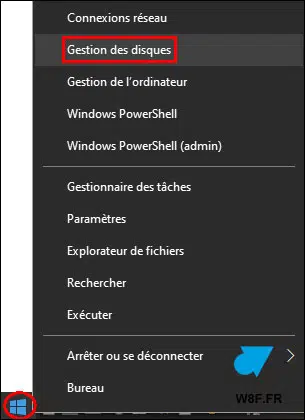
- Faites un clic droit sur le menu Démarrer et choisissez Gestion des disques.
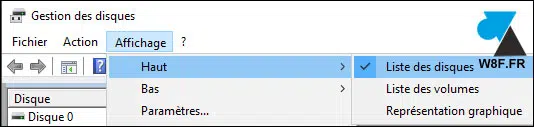
- La fenêtre de gestion des disques s’affiche, mais l’information recherchée reste cachée. Rendez-vous dans le menu Affichage, puis sélectionnez Haut et enfin Liste des disques.
- L’interface change et une nouvelle colonne « Type de partition » apparaît pour chaque disque connecté. Vous y verrez clairement s’il s’agit d’un disque MBR ou GPT, selon la capacité de votre support.
- En un regard, le diagnostic tombe : chaque disque affiche son type de partition. Le « Disque 0 » correspond en général au support principal de l’ordinateur, là où Windows est installé. Pour repérer à coup sûr le bon disque, fiez-vous à la capacité totale affichée, et non à la lettre du lecteur.

Changer le type de partition : GPT ↔ MBR
Vous souhaitez convertir un disque GPT en MBR ou l’inverse ? L’opération est possible, mais attention : elle efface l’intégralité des données du support. Il faut donc impérativement sauvegarder tout ce qui compte avant de se lancer dans la manipulation. Après le formatage, vous pourrez choisir le type de partitionnement adapté à votre usage ou à la configuration exigée par votre BIOS.
Le choix entre GPT et MBR ne se résume pas à une simple option technique : il détermine la compatibilité, la capacité maximale, et parfois même la réussite ou l’échec d’une installation. Aujourd’hui, la plupart des machines neuves préfèrent le GPT, mais les disques de données, les supports externes ou les vieilles configurations perpétuent le MBR. À chacun de trouver la solution la plus adaptée à son matériel… et à ses besoins. Au fond, la partition idéale, c’est celle qui vous laisse avancer sans accroc, ni message d’erreur soudain venu du passé.